
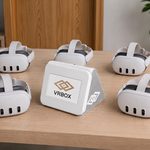
Ya está aquí la nueva generación de modelos VRBOX
agosto 27, 2026El modo kiosco limita unas gafas de realidad virtual a una sola experiencia: oculta el menú del sistema, la tienda y los ajustes, y hace que el visor arranque directamente en tu aplicación. Se activa desde la consola de gestión del fabricante, con un lanzador propio o con una plataforma de gestión de flotas.
Quien ha montado un stand con realidad virtual conoce la escena: alguien se pone las gafas, pulsa el botón que no era y aparece en el menú de inicio del visor, rodeado de iconos que no tienen nada que ver con tu marca. La persona siguiente espera, el monitor se acerca a recolocarlo todo y la cola deja de avanzar.
El modo kiosco existe para que esto no pase. En esta guía explicamos qué hace exactamente, qué niveles de bloqueo hay, cómo se activa según el tipo de visor y, sobre todo, qué cosas no resuelve, porque ahí es donde se suelen torcer los despliegues.
Qué es el modo kiosco y qué no es
En informática, un kiosco es un dispositivo que solo hace una cosa: el terminal de la estación de tren, la pantalla para pedir en un restaurante. En gafas de realidad virtual la idea es la misma. El visor deja de comportarse como un dispositivo personal y pasa a ser un puesto con una única función.
En la práctica, un visor en modo kiosco suele:
- Arrancar directamente en la aplicación elegida al encenderse, sin pasar por el menú de inicio.
- Ocultar o desactivar el acceso a la tienda, al navegador, a los ajustes y a las notificaciones.
- Volver a abrir la experiencia si se cierra o falla, en lugar de dejar al usuario en el sistema.
- Pedir un código o un gesto de administrador para salir del modo restringido.
Lo que no es: una protección física del equipo, un sistema de higiene ni una forma de actualizar contenido. Volveremos sobre esto, porque es la confusión más habitual cuando alguien pide «que las gafas no se puedan tocar».
Por qué importa en eventos y en formación
En un uso personal, que el usuario salga de la aplicación no es un problema. En un despliegue profesional sí lo es, por tres motivos.
El primero es el ritmo. En un stand, cada minuto que una persona pasa perdida en un menú es un minuto que no pasa la siguiente. El rendimiento del puesto no depende solo de cuánto dura la experiencia, sino de cuánto tiempo se pierde entre una y otra.
El segundo es el control del mensaje. Una marca que paga una experiencia inmersiva quiere que el público vea esa experiencia, no la portada de la tienda de aplicaciones del fabricante.
El tercero es la dependencia del personal. Sin bloqueo, cada visor necesita a alguien cerca que sepa devolverlo al punto de partida. Con bloqueo, el monitor puede atender a más personas a la vez y la experiencia aguanta mejor un cambio de turno.
Tres niveles de bloqueo
No todos los despliegues necesitan lo mismo. Conviene distinguir tres niveles, de menos a más control.
Aplicación fijada en el propio visor
Algunos visores permiten fijar una aplicación desde sus ajustes, de forma parecida a fijar una app en un móvil Android. Es rápido y no requiere herramientas externas, pero se configura visor a visor y suele ser fácil de deshacer para alguien que conozca el sistema.
Lanzador de experiencias
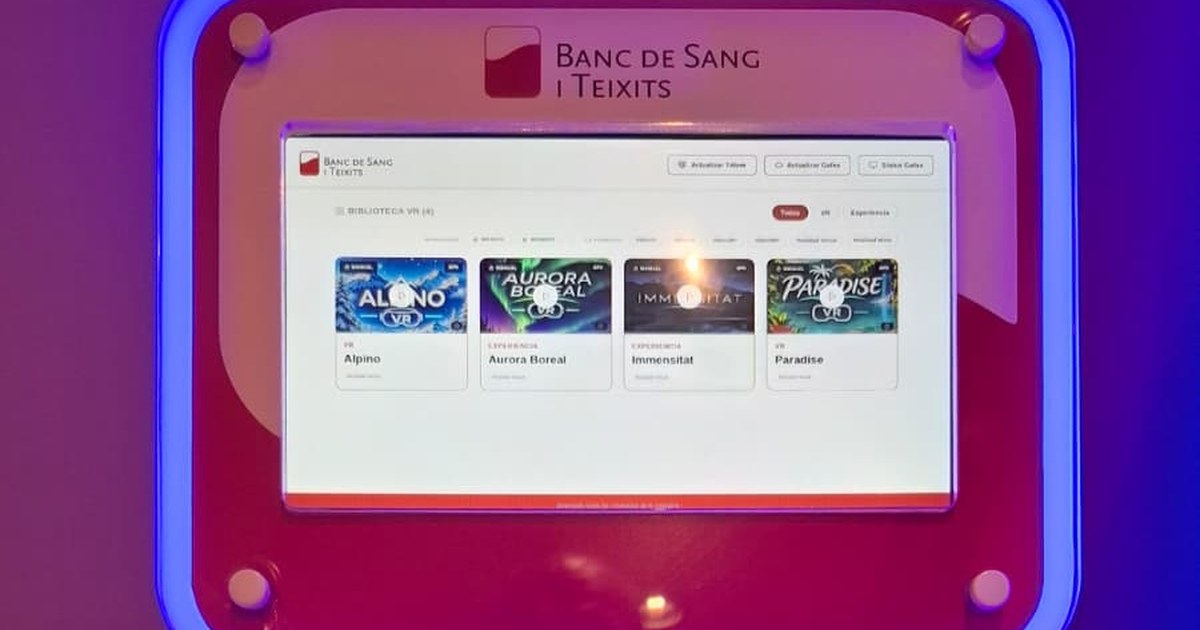
Un dispositivo que decide qué se reproduce en las gafas y cuándo. Es lo que hace el tótem VRBOX: los contenidos ya están precargados en cada gafa y el tótem los lanza a la vez a todas las gafas que tiene asignadas, sean dos o veinte. El público no navega por menús: se pone las gafas y la experiencia empieza. Puedes ver cómo queda en la interfaz de VRBOX.
Gestión centralizada de la flota
La configuración se define una vez en una consola y se aplica a todos los visores. Desde ahí se cargan los contenidos, se instalan versiones nuevas y se personaliza la experiencia. En VRBOX esto se hace desde Mi Portal VRBOX, donde además se decide qué contenidos y qué gafas tiene cada tótem. Es la opción que escala cuando hay más de unos pocos visores o varios eventos seguidos.
Cómo se activa según el tipo de visor
Los menús cambian con cada versión del sistema, así que en lugar de una receta paso a paso que caduca en meses, esta tabla resume dónde está la opción en cada familia de visores. Antes de configurar, revisa la documentación oficial del fabricante. Si trabajas con VRBOX, este paso no te toca: las gafas (actualmente Meta Quest 3) llegan configuradas y conectadas a su tótem desde Mi Portal VRBOX.
| Familia de visor | Dónde se configura | Qué tener en cuenta |
|---|---|---|
| Meta Quest | Programa de gestión para empresas de Meta | Meta ha ido modificando su oferta para empresas; comprueba qué opción de gestión y modo kiosco está disponible hoy para tus visores. |
| Pico (línea Business / Enterprise) | Ajustes del visor y consola de gestión de Pico | Las versiones para empresa incluyen opciones de kiosco que no siempre están en los modelos de consumo. |
| HTC Vive Focus | Ajustes del visor y gestión de dispositivos de HTC | Permite proteger la salida del modo restringido con contraseña. |
| Otros visores Android | Herramientas de gestión de dispositivos Android | La compatibilidad depende del fabricante; prueba el flujo completo antes del evento. |
Si todavía no tienes claro qué gafas encajan con tu uso, en dispositivos VRBOX resumimos los tipos de gafas compatibles.
Lo que el modo kiosco no resuelve
Aquí es donde se suelen frustrar las expectativas. El modo kiosco controla el software. Todo lo demás sigue siendo trabajo del equipo que despliega.
El botón de encendido
El usuario puede seguir apagando o suspendiendo el visor con el botón físico. Lo que sí se controla es que, al volver a encenderlo, arranque directamente en la experiencia.
El límite del área de juego
Los visores con seguimiento de espacio piden definir un límite de seguridad. Si el visor se mueve de sitio o pierde la referencia, puede volver a pedirlo aunque esté en modo kiosco. En un stand conviene fijar la posición de cada puesto y comprobarlo al empezar cada jornada.
La batería
Ningún modo de software cambia la autonomía del equipo. Hay que planificar rotación de visores, puntos de carga y, si la experiencia lo permite, cables de alimentación.
La higiene
Unas gafas que pasan por muchas caras necesitan un protocolo de limpieza entre usuarios y, según el entorno, fundas o espumas intercambiables. Es independiente del modo kiosco.
Lo que ve el resto del público
Con el visor bloqueado, quien espera en la cola no sabe qué está viendo la persona de dentro. Duplicar la imagen en una pantalla ayuda a que la experiencia se entienda desde fuera; lo explicamos en servicios y opcionales, junto con las gafas inalámbricas.
Comprobaciones antes de abrir el stand
Una lista corta para repasar con el equipo antes de la primera persona del día:
- Todos los visores arrancan en la experiencia correcta tras un apagado completo.
- La salida del modo kiosco pide código y el código lo conoce solo el responsable del puesto.
- Todos los visores tienen la misma versión del contenido.
- El límite de seguridad está definido en la posición real de cada puesto.
- Hay visores de reserva cargados y un sitio para cargar los que vuelvan.
- El material de limpieza está a mano y el protocolo es el mismo para todo el equipo.
- Si la experiencia necesita red, se ha probado con la wifi real del recinto, no con la de la oficina.
Cuándo merece la pena una plataforma de gestión
Con dos o tres visores y un evento al año, configurar cada equipo a mano es razonable. A partir de ahí, el tiempo de preparación crece con cada visor y cada cambio de contenido obliga a repetir el proceso entero.
Una plataforma de gestión de flotas permite configurar las gafas una vez, cargar y actualizar el contenido en remoto y lanzar la misma experiencia a todos los visores a la vez. Los contenidos pueden ser del cliente o encargarse al departamento de contenidos de VRBOX.
En VRBOX lo resolvemos con Mi Portal VRBOX, el área privada donde cada cliente gestiona su módulo. Desde allí puede:
- Gestionar los contenidos que se muestran en el módulo y decidir qué experiencias ve el público.
- Sincronizar los contenidos a distancia, sin desplazarse al módulo ni configurar las gafas una a una.
- Personalizar el módulo con su propia imagen, para que el público vea su marca y no la del fabricante de las gafas.
Preguntas frecuentes
¿Qué es el modo kiosco en unas gafas de realidad virtual?
Es una configuración que limita el visor a una o varias aplicaciones elegidas y oculta el menú del sistema, la tienda y los ajustes, de modo que el usuario no puede salir de la experiencia.
¿Todas las gafas VR tienen modo kiosco?
No todas lo ofrecen de forma nativa. Las líneas para empresa de los principales fabricantes lo incluyen o lo permiten mediante su plataforma de gestión; en modelos de consumo suele ser necesario un lanzador propio o una herramienta de gestión de dispositivos.
¿El modo kiosco impide que alguien apague las gafas?
Normalmente no. El botón físico de encendido sigue funcionando. Lo que se controla es qué ocurre al volver a encender: que el visor arranque directamente en la experiencia.
¿Se puede actualizar el contenido con las gafas en modo kiosco?
Sí, si las gafas están gestionadas de forma centralizada. Con VRBOX, los contenidos se cargan y se actualizan en cada gafa desde Mi Portal VRBOX, sin ir visor por visor.
¿Hace falta conexión a internet para usar el modo kiosco?
Para que funcione durante el evento, normalmente no, si el contenido está instalado en el visor. Para configurarlo o cambiarlo de forma remota, sí.
¿Cuánto se tarda en preparar una flota de gafas en modo kiosco?
Depende del número de visores y del método. Configurándolos uno a uno, el tiempo crece con cada visor; con una plataforma de gestión se aplica la misma configuración a toda la flota a la vez.
¿Tienes otra duda? Revisa nuestras preguntas frecuentes sobre VRBOX.
¿Tienes un evento o una formación con varias gafas?
Te contamos cómo dejaríamos la flota lista y bloqueada antes de que llegue el público.
Pedir presupuestoFuentes
- Documentación oficial de Meta sobre gestión de dispositivos para empresas.
- Documentación oficial de PICO Business sobre modo kiosco.
- Documentación oficial de HTC VIVE sobre modo kiosco en Vive Focus.
- Android Developers: modo de bloqueo de tareas en dispositivos dedicados.